
أضف إلى رابط متجرك ثلاث علامات: ref وsource وcampaign، فيظهر مصدر كل تبرع في «مصادر التبرعات».
حين تنشر جمعيتك رابطها في أكثر من مكان، تحتاج أن تعرف أي رابط جاء بالتبرع. وصفحة «مصادر التبرعات» في لوحة فياض تقرأ العلامات التي تضيفها إلى الرابط. وتحت عنوانها تقرأ: «قنوات ومصادر التبرّعات: مباشر، إعلانات المنصّات (TikTok/Snapchat)، والحملات». يشرح هذا الدليل كيف تكتب الرابط، وأين تقرأ النتيجة.
الخطوات في سطر
انسخ رابط المشروع ← أضف ref للمعلن ← أضف source للمنصة ← أضف campaign للحملة ← انشر الرابط ← افتح «مصادر التبرعات».
الخطوة 1: انسخ رابط المشروع
ابدأ برابط المشروع في متجر جمعيتك. والعلامات تُضاف إلى نهايته.
الخطوة 2: أضف ref للمعلن
علامة ref تقول من نشر الرابط. أضفها إلى نهاية رابط المشروع هكذا:
store-link?ref=adv24
وstore-link هنا مكان رابط مشروعك، وadv24 مثال لكود معلن.
الخطوة 3: أضف source للمنصة
علامة source تقول أين نُشر الرابط. ضعها بعد ref، وبينهما &:
store-link?ref=adv24&source=snapchat
الخطوة 4: أضف campaign للحملة
علامة campaign تقول أي حملة نشرت الرابط. ضعها في الآخر:
store-link?ref=adv24&source=snapchat&campaign=ramadan
الخطوة 5: انشر الرابط
أعطِ الرابط كاملاً للمعلن، أو انشره في المنصة التي كتبتها في source.
الخطوة 6: افتح «مصادر التبرعات»
من «تحليل المتبرعين» افتح تبويب «تحليل مصادر التبرعات». في أعلاه أربع بطاقات:
«إجمالي المصادر»
«التبرعات المتتبعة»
«إجمالي المبلغ المتتبع»
«متوسط معدل التحويل»: وتحته تقرأ «يحتاج تتبع الزيارات».
وتحت البطاقات رسمان: «مباشر مقابل مُحال» و«أفضل 5 مصادر». ثم جدول «تفاصيل المصادر والمسوقين»، وأعمدته: المصدر، والوسيلة، والحملة، وعدد التبرعات، وإجمالي المبلغ، ومتوسط التبرع، وعدد المتبرعين، وآخر تبرع.
ولتشارك التقرير مع فريقك، اضغط «تصدير التقرير».
مثال: حملة رمضان على سناب شات
تطلق جمعيتك حملة رمضان، ومعها معلن ينشر على سناب شات. اكتب له الرابط بالعلامات الثلاث:
store-link?ref=adv24&source=snapchat&campaign=ramadan
وبعد أن تصل التبرعات، افتح «مصادر التبرعات». فتقرأ في الجدول المصدر، والوسيلة، والحملة، وعدد التبرعات التي جاءت عن طريق هذا الرابط.
وإن نشر المعلن نفسه على منصة أخرى، فاكتب له رابطاً ثانياً تتغير فيه source وحدها. فتعرف أي المنصتين جاءت بالتبرعات أكثر.
نصائح من الشاشة
في أسفل الصفحة مربع «كيفية استخدام نظام التتبع»، وفيه:
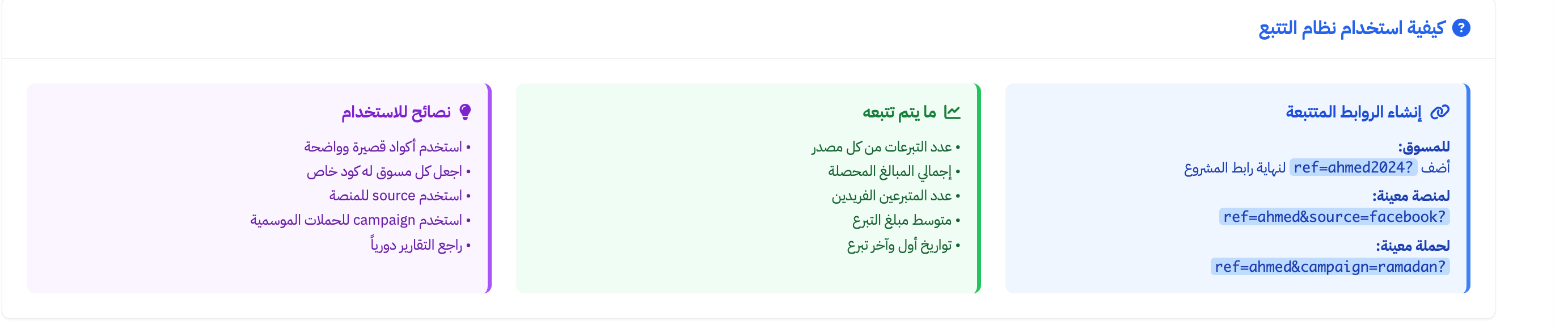
اجعل الأكواد قصيرة وواضحة.
أعطِ كل معلن كوداً خاصاً به.
استعمل source للمنصة.
استعمل campaign للحملات الموسمية.
راجع التقارير دورياً.
ولتضيف المعلن أولاً، اقرأ «كيف تضيف معلناً وتعطيه رابطه الخاص؟». ولتقرأ أداء كل معلن، اقرأ «كيف تقرأ أداء كل معلن؟».
أسئلة شائعة
هل أحتاج العلامات الثلاث كلها؟
لا. يكفي ref لتعرف المعلن. وأضف source إن أردت معرفة المنصة، وcampaign إن أردت معرفة الحملة.
ما الفرق بين source وcampaign؟
source للمكان الذي نُشر فيه الرابط، مثل سناب شات. وcampaign للحملة، مثل رمضان.
أين أقرأ مصدر التبرع؟
في «تحليل المتبرعين» ← تبويب «تحليل مصادر التبرعات» ← جدول «تفاصيل المصادر والمسوقين».
ماذا يتتبع النظام؟
يقول مربع «ما يتم تتبعه»: عدد التبرعات من كل مصدر، وإجمالي المبالغ، وعدد المتبرعين الفريدين، ومتوسط مبلغ التبرع، وتاريخ أول تبرع وآخر تبرع.
كيف أشارك التقرير مع فريقي؟
اضغط «تصدير التقرير» في أعلى الصفحة.
المصادر: صفحة «مصادر التبرعات» في «تحليل المتبرعين» بلوحة فياض، ومربع «كيفية استخدام نظام التتبع» فيها.