
تربط الجمعية حسابها لدى مزوّد الرسائل مرة واحدة من «مركز رسائل الجوال»، فتصل رسائلها الآلية إلى المتبرعين باسم مرسلها.
رسالة الشكر بعد التبرع، ورسالة الإهداء إلى المُهدى إليه، تخرجان من حساب الجمعية لدى مزوّد الرسائل. لذلك يبدأ كل شيء من الربط. يشرح هذا الدليل أين تجده في لوحة فياض، وماذا تدخل فيه لكل مزوّد.
ما تحتاجه قبل أن تبدأ
حساب للجمعية لدى أحد المزوّدين المتاحين: «فور جوالي» أو «رسائلنا» أو «بيفاتيل».
بيانات الربط من لوحة المزوّد نفسه.
اسم مرسل معتمد لدى المزوّد.
الخطوات في سطر
افتح «رسائل الجوال» ← افتح «الاتصال والمُرسلون» ← اختر المزوّد ← أدخل بيانات الربط ← حدد اسم المرسل ← فعّل الإرسال واحفظ.
الخطوة 1: افتح «رسائل الجوال»
من لوحة فياض افتح «الإعدادات»، ثم «رسائل الجوال». أو اضغط زر «إعداد خدمة الرسائل» في الصفحة الرئيسية للوحة.
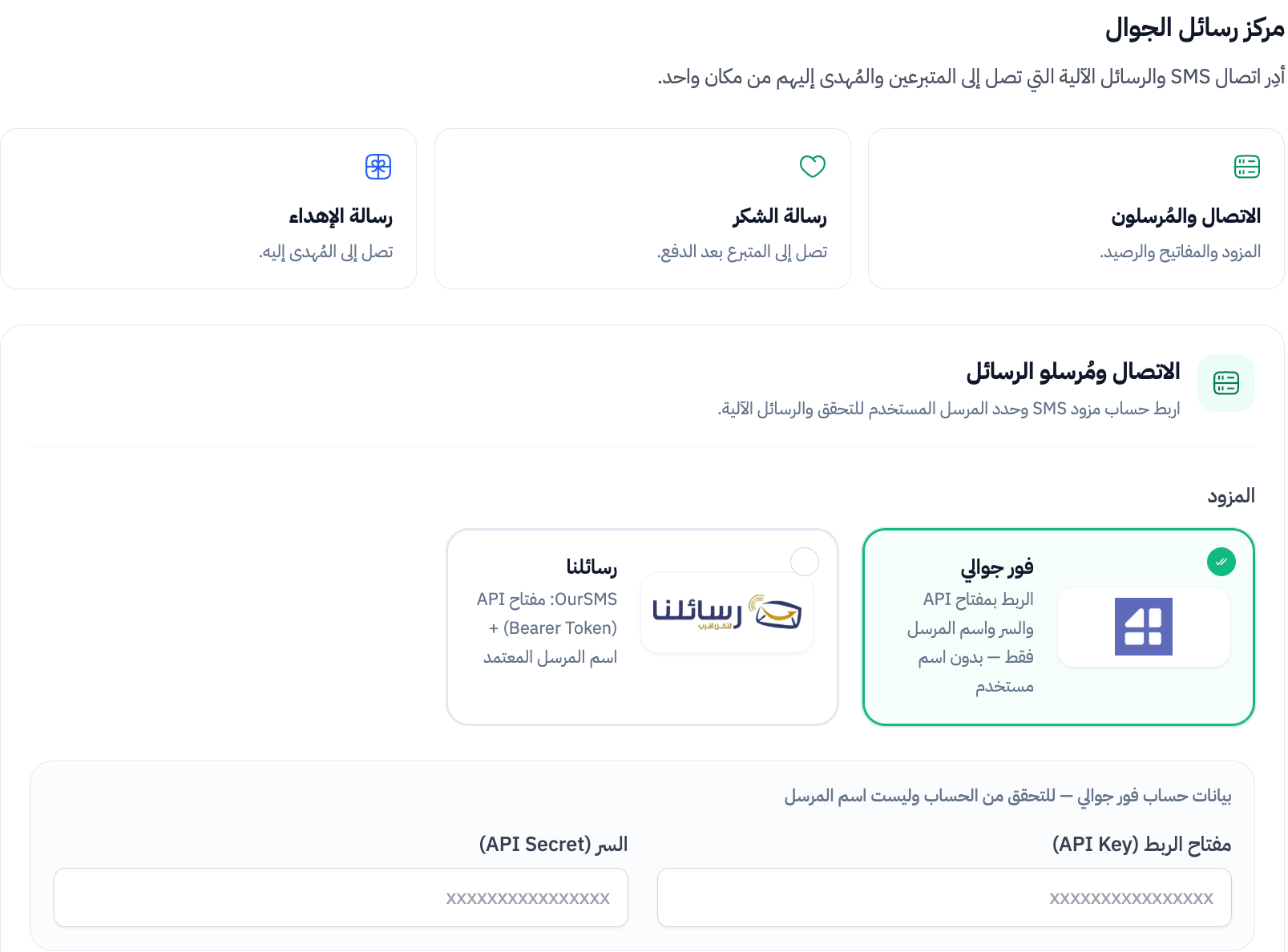
تصل إلى «مركز رسائل الجوال»، وتحت عنوانه: «أدِر اتصال SMS والرسائل الآلية التي تصل إلى المتبرعين والمُهدى إليهم من مكان واحد.»
الخطوة 2: افتح «الاتصال والمُرسلون»
في المركز ثلاث بطاقات:
«الاتصال والمُرسلون»: المزود والمفاتيح والرصيد.
«رسالة الشكر»: تصل إلى المتبرع بعد الدفع.
«رسالة الإهداء»: تصل إلى المُهدى إليه.
ابدأ بالأولى. فالرسالتان الأخريان تخرجان من هذا الربط.
تفتح بطاقة «الاتصال ومُرسلو الرسائل»، وفيها: «اربط حساب مزود SMS وحدد المرسل المستخدم للتحقق والرسائل الآلية.»
الخطوة 3: اختر المزوّد
تحت «المزود» اختر بطاقة المزوّد الذي فتحت الجمعية حسابها عنده، وتظهر تحتها خانات بياناته.
الخطوة 4: أدخل بيانات الربط
لكل مزوّد بياناته:
«فور جوالي»: الربط بمفتاح API والسر واسم المرسل فقط، بلا اسم مستخدم. أدخل «مفتاح الربط (API Key)» و«السر (API Secret)». وانتبه للملاحظة تحتهما: هذه «بيانات حساب فور جوالي — للتحقق من الحساب وليست اسم المرسل».
«رسائلنا»: أدخل مفتاح API (Bearer Token) واسم المرسل المعتمد. تجد المفتاح في لوحة رسائلنا من «المطورون» ← «مفاتيح API». وإن قيّدت المفتاح بعنوان IP، فأضف عنوان خادم فياض.
«بيفاتيل»: أدخل معرّف المرسل UUID الظاهر في وحدة SMS API، لا اسم المرسل النصي.
الخطوة 5: حدد اسم المرسل
اسم المرسل هو ما يقرؤه المتبرع في أعلى الرسالة. استعمل الاسم المعتمد للجمعية لدى المزوّد، كما هو في لوحة المزوّد نفسه.
الخطوة 6: فعّل الإرسال واحفظ
فعّل إرسال الرسائل، ثم احفظ إعدادات رسائل الجوال.
وفي أثناء ذلك يظهر مربع أحمر بعنوان «ينقصك:»، يذكر ما بقي من أربعة بنود:
اختيار مزود رسائل متاح
اسم مرسل OTP
تفعيل إرسال الرسائل
حفظ إعدادات رسائل الجوال
اقرأ المربع قبل أن تغلق الصفحة، وأكمل ما بقي فيه.
تابع اكتمال ملف الجمعية
في صفحة «الإعدادات» قائمة «اكتمال ملف الجمعية»، و«رسائل الجوال» بند فيها. منها تعرف ما بقي في ملف الجمعية كله.
وبعد الربط، اكتب نص الشكر الذي يصل المتبرع بعد تبرعه: «كيف تكتب رسالة شكر نصية تصل المتبرع بعد تبرعه؟»
أسئلة شائعة
ما المزوّدون المتاحون في لوحة فياض؟
ثلاثة: «فور جوالي» و«رسائلنا» و«بيفاتيل».
هل مفتاح الربط هو اسم المرسل؟
لا. المفتاح والسر يثبتان حساب الجمعية لدى المزوّد. واسم المرسل هو ما يظهر للمتبرع.
هل أربط المزوّد لكل رسالة وحدها؟
لا. تربطه مرة واحدة من «الاتصال والمُرسلون»، وتخرج منه رسالة الشكر ورسالة الإهداء.
ماذا أدخل في «بيفاتيل» مكان اسم المرسل؟
معرّف المرسل UUID الظاهر في وحدة SMS API، لا الاسم النصي.
المصادر: صفحتا «الإعدادات» و«مركز رسائل الجوال» في لوحة فياض.