
رسالة الشكر تصل المتبرع مرة واحدة بعد نجاح تبرعه، والجمعية تكتب نصها بنفسها.
يدفع المتبرع، فتصل جواله رسالة قصيرة من الجمعية باسمه واسم المشروع. لا يكتبها أحد كل مرة: تكتبها الجمعية مرة في لوحة فياض، وتصل كل متبرع بعد ذلك. يشرح هذا الدليل كيف تشغّلها وتكتب نصها.
ما تحتاجه قبل أن تبدأ
حساب الجمعية لدى مزوّد الرسائل مربوط بلوحة فياض. وإن لم تربطه بعد، فابدأ بـ«كيف تربط مزوّد الرسائل النصية بلوحة فياض؟»
الخطوات في سطر
افتح «رسالة الشكر» ← شغّل الإرسال التلقائي ← اكتب النص ← أضف المتغيرات ← عاين الرسالة ← احفظ.
الخطوة 1: افتح «رسالة الشكر»
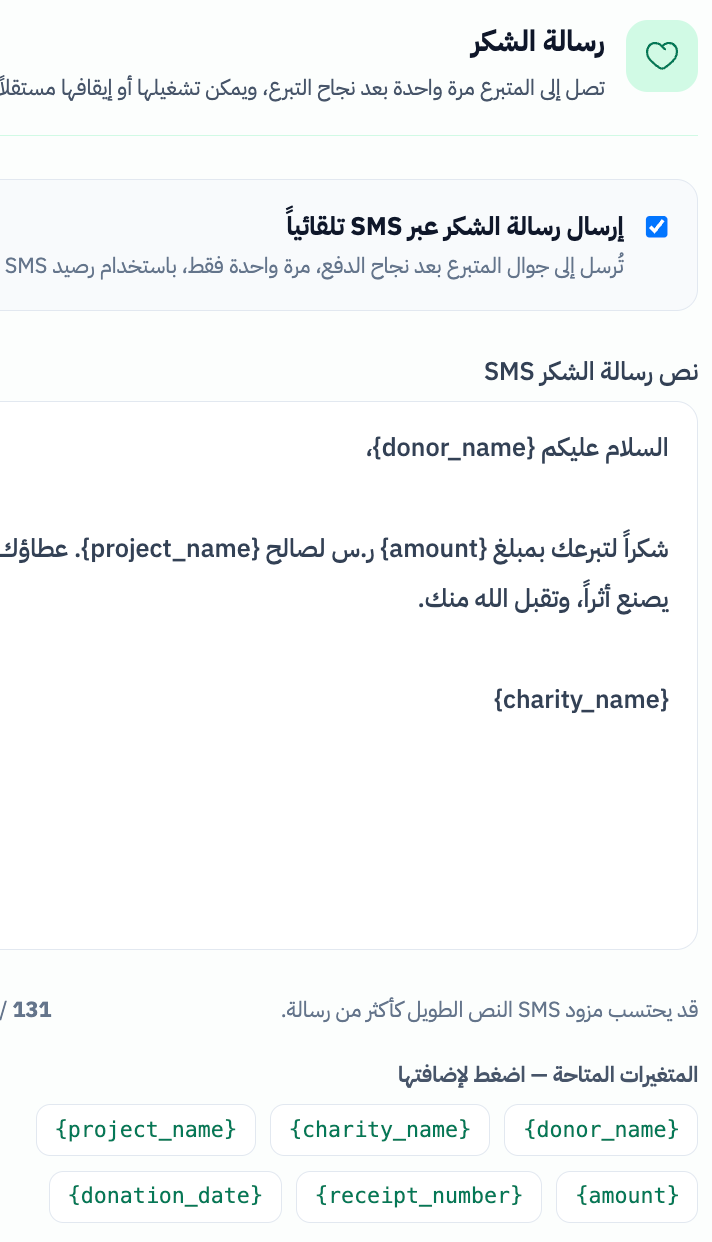
من لوحة فياض افتح «الإعدادات»، ثم «رسائل الجوال»، ثم بطاقة «رسالة الشكر». وتحت عنوانها: «تصل إلى المتبرع مرة واحدة بعد نجاح التبرع، ويمكن تشغيلها أو إيقافها مستقلاً.»
الخطوة 2: شغّل الإرسال التلقائي
علّم خانة «إرسال رسالة الشكر عبر SMS تلقائياً». وتحتها ثلاثة أمور تحسن معرفتها:
تصل جوال المتبرع بعد نجاح الدفع.
تصل مرة واحدة فقط.
تُرسل من رصيد SMS الخاص بالجمعية.
وتشغيلها مستقل: توقفها متى شئت، دون أن يتأثر غيرها من الرسائل.
الخطوة 3: اكتب النص
اكتب في خانة «نص رسالة الشكر SMS». وبجانبها عدّاد يصل إلى 500 حرف.
وتحت الخانة ملاحظة: «قد يحتسب مزود SMS النص الطويل كأكثر من رسالة.» فاجعل الشكر قصيراً.
وفي الخانة نص جاهز تبدأ منه:
السلام عليكم {donor_name}، شكراً لتبرعك بمبلغ {amount} ر.س لصالح {project_name}. عطاؤك يصنع أثراً، وتقبل الله منك. {charity_name}
أبقِه كما هو، أو عدّله بصوت جمعيتك.
الخطوة 4: أضف المتغيرات
تحت «المتغيرات المتاحة — اضغط لإضافتها» ستة متغيرات. اضغط أي واحد منها فيدخل النص، ويُستبدل عند الإرسال ببيانات كل متبرع:
{donor_name}: اسم المتبرع
{amount}: قيمة التبرع
{project_name}: اسم المشروع
{charity_name}: اسم الجمعية
{donation_date}: تاريخ التبرع
{receipt_number}: رقم الإيصال
الخطوة 5: عاين الرسالة
في «معاينة SMS» ترى النص على شكل جوال، كما يقرؤه المتبرع. اقرأه هناك قبل أن تحفظ.
الخطوة 6: احفظ
اضغط «حفظ رسالة الشكر». ومن الآن تصل الرسالة كل متبرع بعد نجاح تبرعه.
كيف تكتب شكراً يُقرأ في ثوانٍ
رسالة واحدة: جملة شكر، واسم المشروع، وتوقيع الجمعية.
اذكر المشروع: {project_name} يُخبر المتبرع أين ذهب تبرعه.
وقّع باسم الجمعية: {charity_name} في آخر السطر.
ادعُ ولا تجزم: «تقبل الله منك» دعاء يصح. ولا تَعِد المتبرع بثواب بعينه.
مثال قصير: «شكراً {donor_name}، وصل تبرعك لمشروع {project_name}. تقبل الله منك. {charity_name}»
الرسالة للمتبرع وحده
من المتبرعين من يحب أن يبقى عطاؤه بينه وبين الله. ورسالة الشكر تصل جوال المتبرع نفسه، ولا يراها غيره.
الشكر على واتساب
إن كانت الجمعية تشكر متبرعيها على واتساب أيضاً، فاقرأ «كيف تشغّل رسالة الشكر وتقرير الأثر بعد كل تبرع تلقائياً؟»
أسئلة شائعة
كم مرة تصل رسالة الشكر للمتبرع؟
مرة واحدة، بعد نجاح الدفع.
هل أستطيع إيقاف رسالة الشكر؟
نعم. ألغِ تعليم خانة «إرسال رسالة الشكر عبر SMS تلقائياً». وإيقافها لا يمس الرسائل الأخرى.
ما أطول نص أكتبه؟
500 حرف. لكن المزوّد قد يحتسب النص الطويل أكثر من رسالة، فالقصير أفضل.
من أي رصيد تُرسل؟
من رصيد SMS الخاص بالجمعية.
المصادر: بطاقة «رسالة الشكر» في «مركز رسائل الجوال» بلوحة فياض.